> For the complete documentation index, see [llms.txt](https://docs.fstrk.io/knowledge_base/llms.txt). Markdown versions of documentation pages are available by appending `.md` to page URLs; this page is available as [Markdown](https://docs.fstrk.io/knowledge_base/konstruktor/slovari-intentov.md).
# Словари интентов
* [Создание словаря](#id-1.-sozdanie-slovarya)
* [Настройка структуры словаря](#id-2.-nastroika-struktury-intenty-i-klyuchevye-slova)
* [Подключение словаря к сценарию чат-бота](#id-3.-podklyuchenie-slovarya-k-scenariyu-chat-bota)
* [Мониторинг и аналитика](#id-4.-monitoring-i-analitika)
* [Краткая схема работы](#korotko-skhema-raboty)
{% hint style="info" %}
**Словари интентов** - инструмент для автоматической обработки входящих сообщений на основе ключевых слов и фраз. Когда система находит в сообщении клиента слово из словаря, она может автоматически запустить заданный сценарий чат-бота. Это позволяет быстро реагировать на конкретные запросы (например, «Хочу купить», «Жалоба», «Спасибо»).
{% endhint %}
### 1. Создание словаря
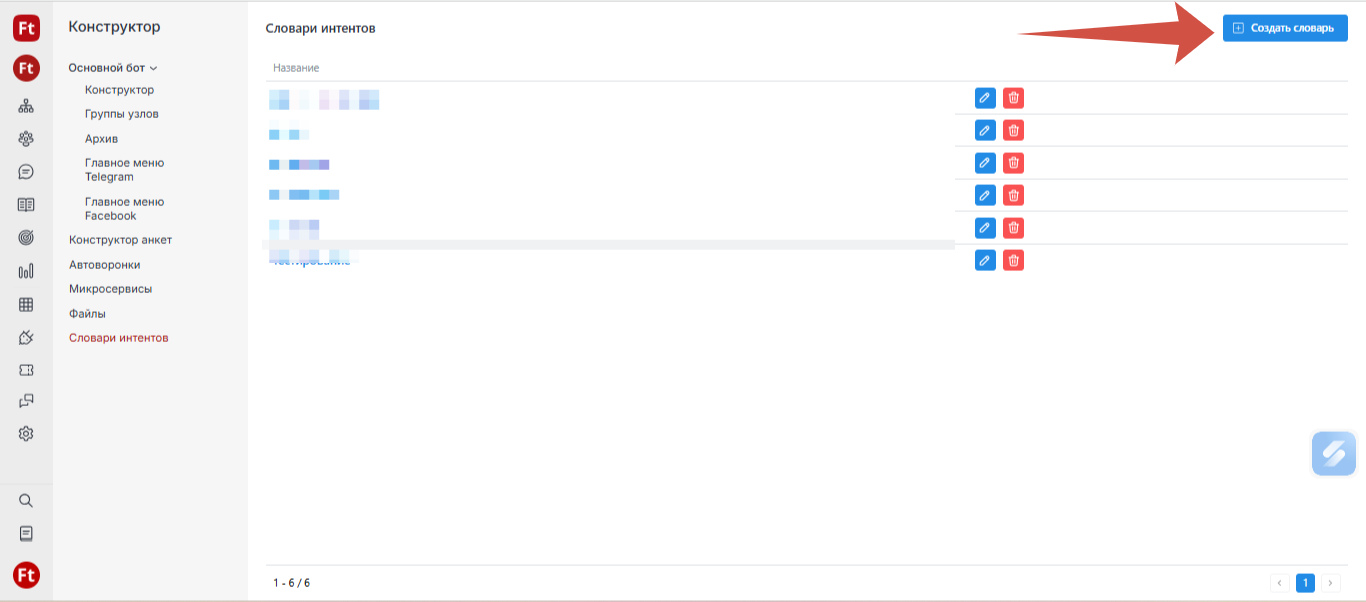
1. В левом боковом меню перейдите в раздел **Конструктор** → **Словари интентов** `https://my.fstrk.io/misprint/`
2. В правом верхнем углу нажмите кнопку **«Создать словарь»**.
3. В появившемся окне укажите уникальное **Имя словаря** (например, «Стандартные вопросы») и нажмите кнопку создания.
4. Новый словарь появится в списке. Нажмите на его название, чтобы перейти к настройке.
### 2. Настройка структуры: Интенты и Ключевые слова
Словарь состоит из двух уровней:
* **Интент (Intent):** Группа ключевых слов, объединенных одной целью (например, интент «Благодарность»). Для интента задается целевое действие - сценарий, который запустится при срабатывании любого слова из этой группы.
* **Ключевое слово:** Конкретное слово или фраза, которую система будет искать в тексте клиента.
#### Как создать Интент:
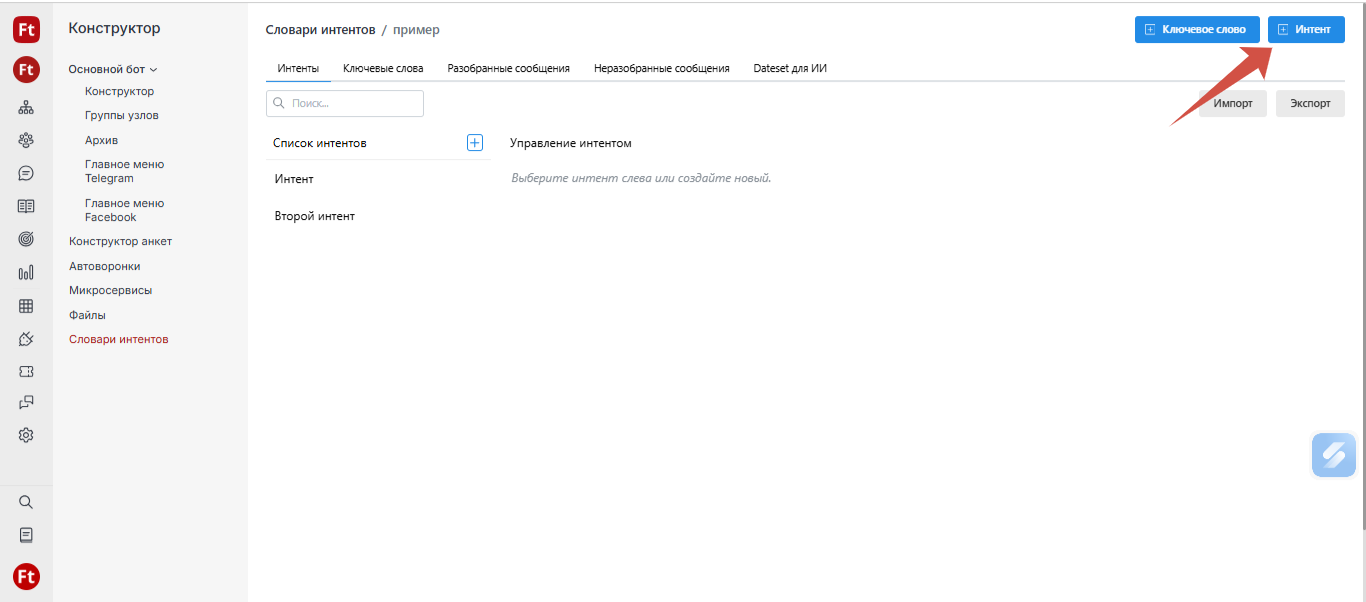
1. Внутри созданного словаря откройте вкладку **«Интенты»**.
2. Нажмите кнопку **«Создать интент»**.
3. Укажите **Название** (например, «Приветствие»).
4. Нажмите **«Создать»**.
#### Как добавить ключевые слова в Интент:
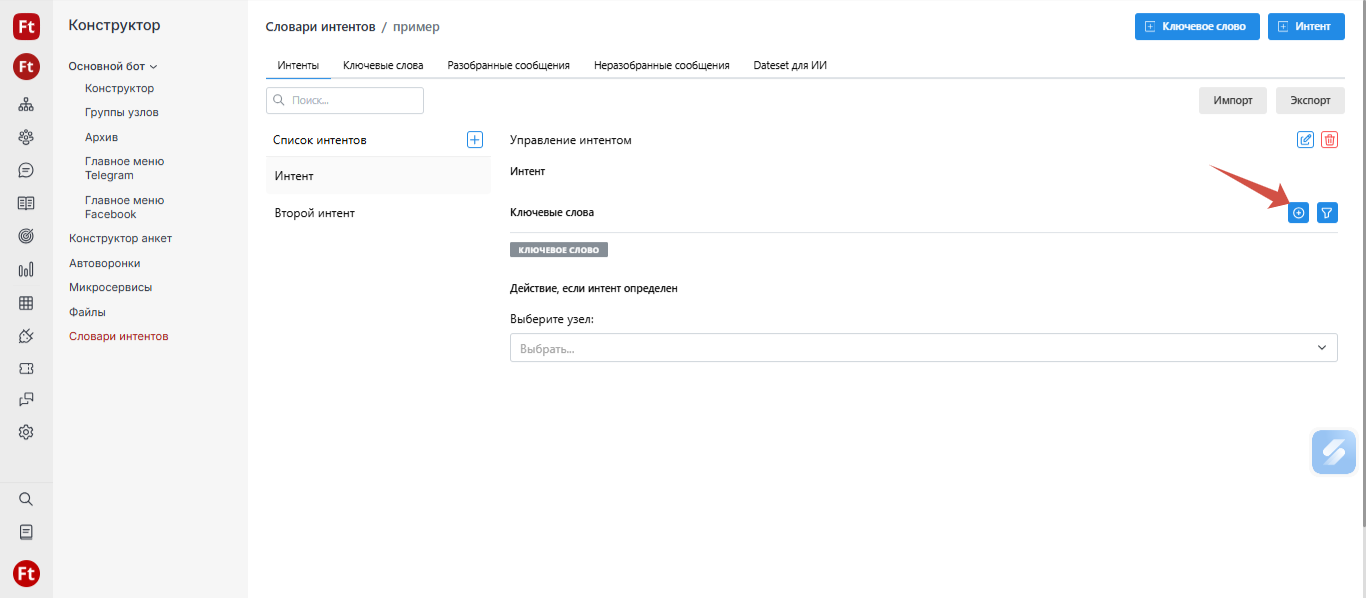
1. В списке интентов выберите нужный.
2. Нажмите **«+»**.
3. Введите слово или фразу. Словарь и интент будут заполнены автоматически, если этого не произошло вручную выберите нужные значения.
4. Выберите **условие проверки**:
* **Полное вхождение:** Система будет искать точное совпадение с фразой. Подходит для устойчивых выражений (например, «добрый день»). Слово не будет найдено, если в нем есть лишние символы или опечатки.
* **Частичное вхождение:** Сработает, если введенное слово является частью слова клиента. Подходит для поиска слов с разными окончаниями (например, слово «купить» найдет в сообщениях «купить», «покупать»).
* **Собственное регулярное выражение:** Для опытных пользователей. Позволяет задать сложный шаблон поиска с использованием регулярных выражений (regex) языка Python.
5. Нажмите **«Сохранить изменения»**. Повторите шаги для всех ключевых слов интента.
### 3. Подключение словаря к сценарию чат-бота
Чтобы бот начал использовать созданный словарь, необходимо настроить узел обработки входящего сообщения.
1. Перейдите в раздел **Конструктор**.
2. Откройте сценарий, в который нужно добавить проверку.
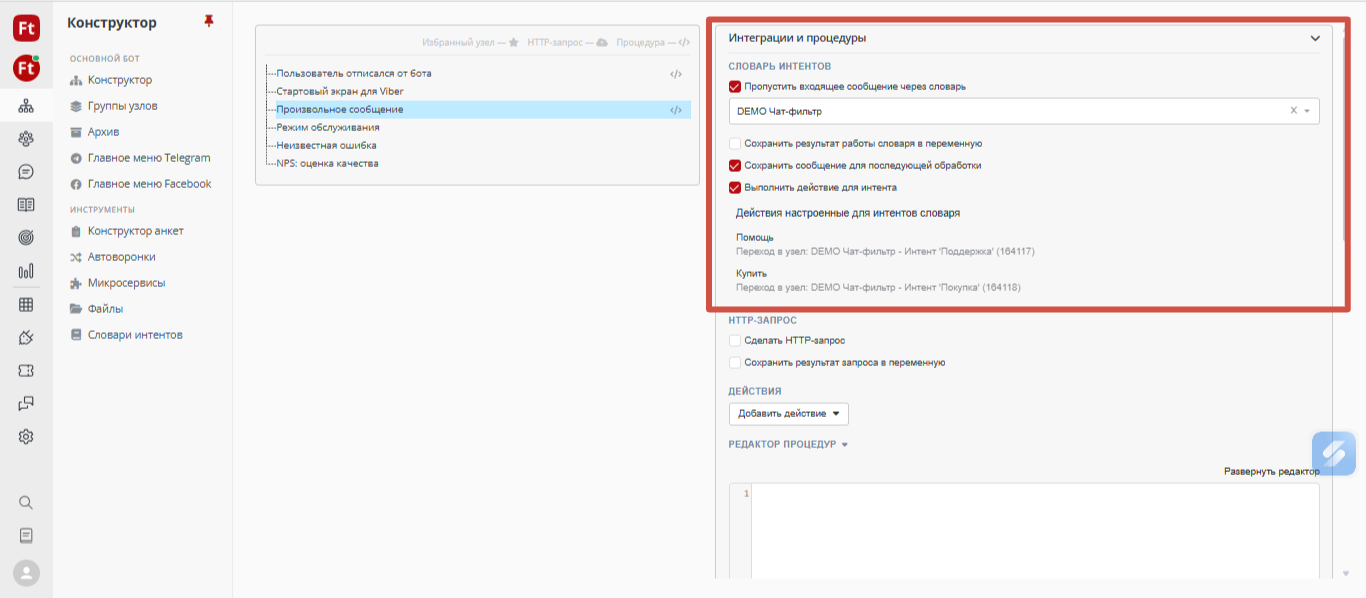
* *Важно:* Если вы хотите, чтобы словарь анализировал **каждое входящее сообщение** от клиента, вам нужно перейти в группу узлов **«Служебные узлы»** и выбрать узел **«Произвольное сообщение»**.
3. Установите настройки узла следующим образом:
* **Пропустить входящее сообщение через словарь:** Выберите из списка созданный вами словарь.
* **Сохранять сообщение для последующей обработки:** Включите эту опцию. Это позволит накапливать статистику и видеть сообщения в разделах «Разобранные/Неразобранные».
* **Выполнить действие для интента:** Включите эту опцию. При совпадении ключевого слова бот автоматически перейдет к выполнению сценария, привязанного к интенту.
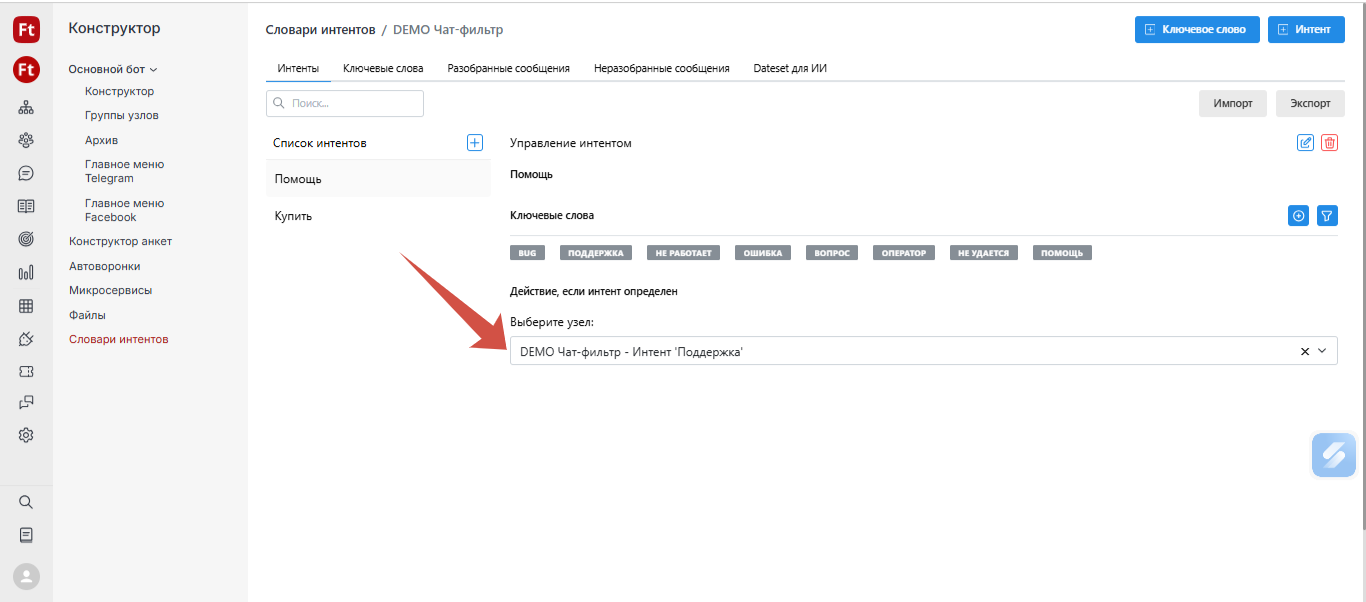
4. **Привязка сценария к Интенту:**
* Вернитесь в раздел **Конструктор** → **Словари интентов** → откройте ваш словарь → вкладка **«Интенты»**.
* Выберите нужный интент (например, «Помощь») и укажите, на какой сценарий должен перейти бот, если сработает этот интент.
### 4. Мониторинг и аналитика
Для анализа работы словаря используйте вкладки внутри выбранного словаря.
* **Интенты:**\
Главная страница управления. Здесь отображается список всех созданных групп, их ключевые слова и привязанные сценарии.
* **Ключевые слова:**\
Здесь собраны **все** ключевые слова из всех интентов словаря в виде единого списка. Для каждого слова отображается:
* Тип проверки (полное совпадение, частичное, regex).
* \- сколько раз данное слово было найдено в сообщениях клиентов. Это помогает понять, какие фразы срабатывают чаще всего.
* **Разобранные сообщения:**\
В этом разделе хранятся сообщения клиентов, в которых система успешно обнаружила ключевые слова из ваших интентов. Вы можете видеть, какой именно интент сработал и какое ключевое слово было найдено.
* **Неразобранные сообщения:**\
Сюда попадают сообщения клиентов, прошедшие через этот словарь, но **не содержащие** ни одного ключевого слова из ваших интентов. Регулярно проверяйте этот раздел - он является источником идей для расширения словаря. Если вы видите, что клиенты часто спрашивают одно и то же, а бот не реагирует, добавьте это слово в соответствующий интент.
* **Dataset для ИИ:**\
Технический раздел, содержащий все сообщения (как разобранные, так и неразобранные), которые проходили через данный словарь. Эти данные могут быть использованы для обучения и настройки моделей искусственного интеллекта.
### Коротко: Схема работы
1. Клиент пишет сообщение в чат.
2. Сообщение проходит через узел «Произвольное сообщение», где подключен ваш Словарь.
3. Система ищет в тексте ключевые слова, сравнивая их по заданным правилам.
4. **Если слово найдено:** Бот выполняет сценарий, привязанный к интенту этого слова.
5. **Если слово НЕ найдено:** Бот продолжает работу по стандартному сценарию сценария «Произвольное сообщение».